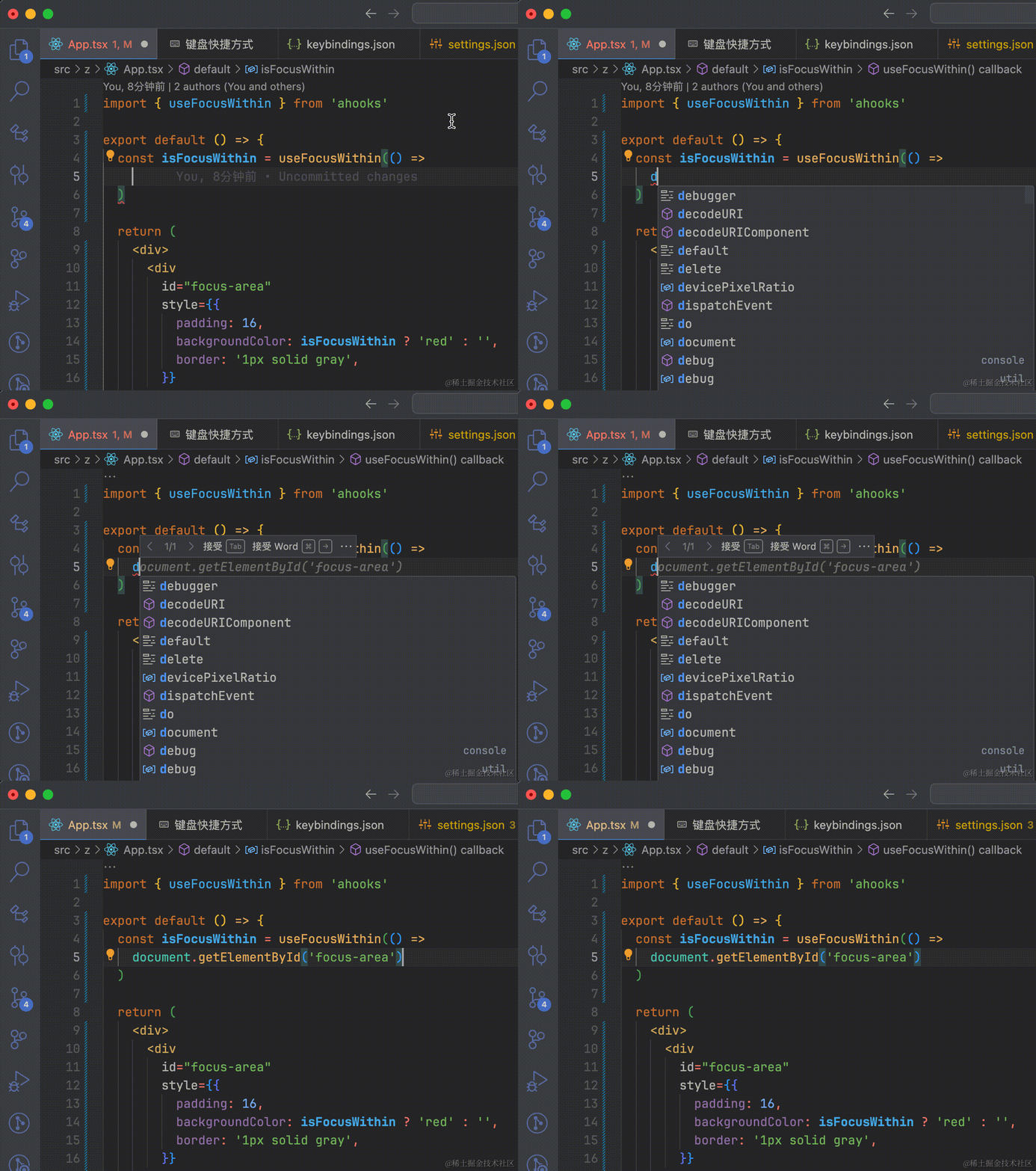
基于大模型的 ai 编码助手(编辑器插件)颠覆了传统编辑器的代码提示,甚至可以非常准确的建议业务代码。注意,是业务代码哦!!!
如下图,我想获取 id 为 focus-area 的 dom 元素,只要输入开头的一个字母 d 即可
如果你觉得可以提升你的代码编写效率以及幸福感,那就一起继续探索吧
我的上一篇文章《在大公司工作之后才真正领悟到它真的是宇宙级编辑器》在组内受到广泛好评。小伙伴们也和我交流了一些 vscode 的使用问题,其中一个问题令我印象深刻。
基于大模型的 ai 编码助手可以非常准确的建议他想要的代码,令他爱不释手,离了它都不会写代码了。
但他在使用的时候无法快速选取自己想要的建议,我经过一番折腾之后给出了完美解决方案,下面记录了具体细节和解决方案
我的目的是用 document 获取 id 为 focus-area 的元素,按下字母 d,结果发现没有任何的 ai 建议,如下图
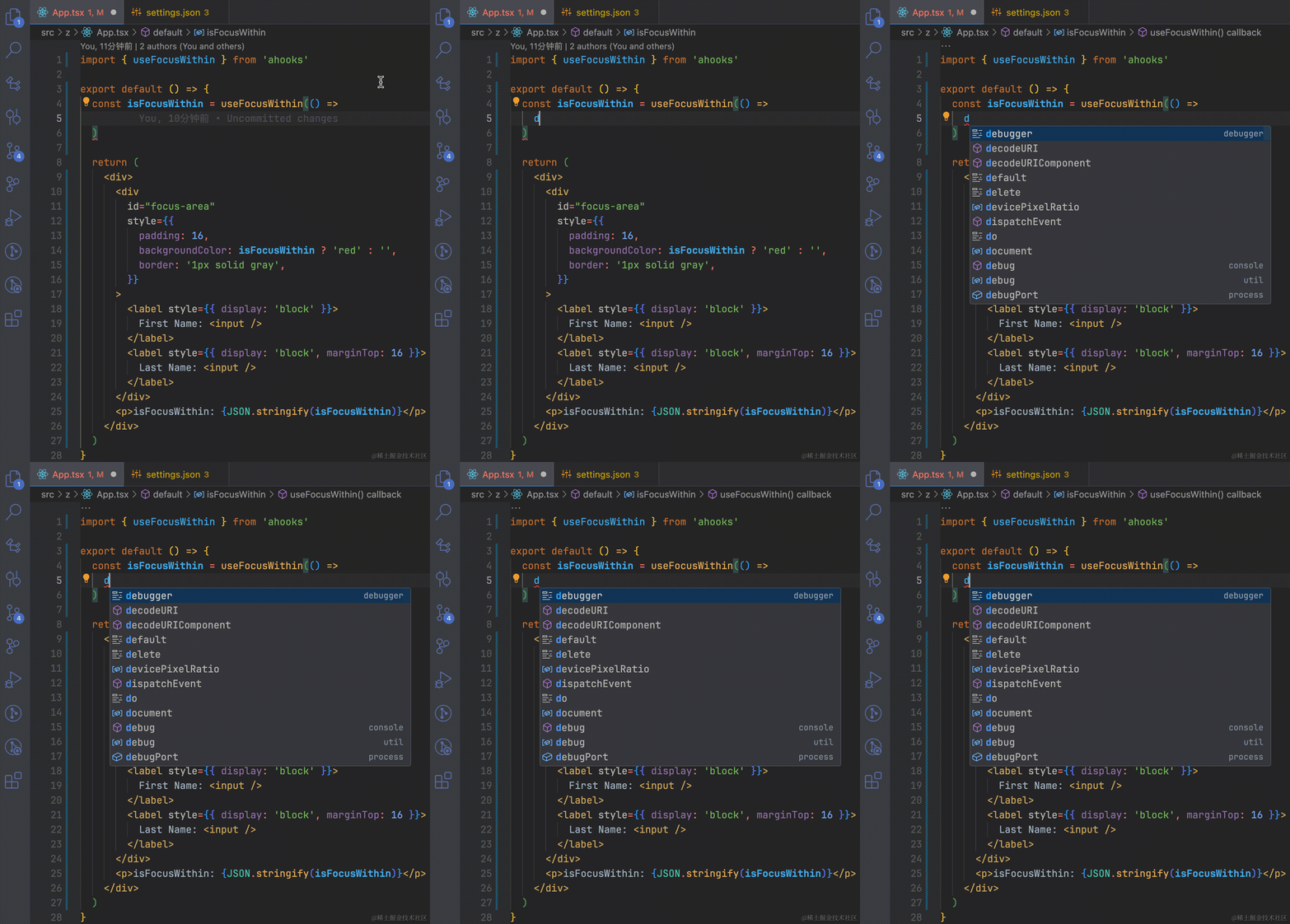
通过按下 esc 键取消 vscode 提供的代码建议小组件我发现其实是有 ai 代码建议的
而且确实是我想要的,比 vscode 内置的代码建议小组准确多了!如下图
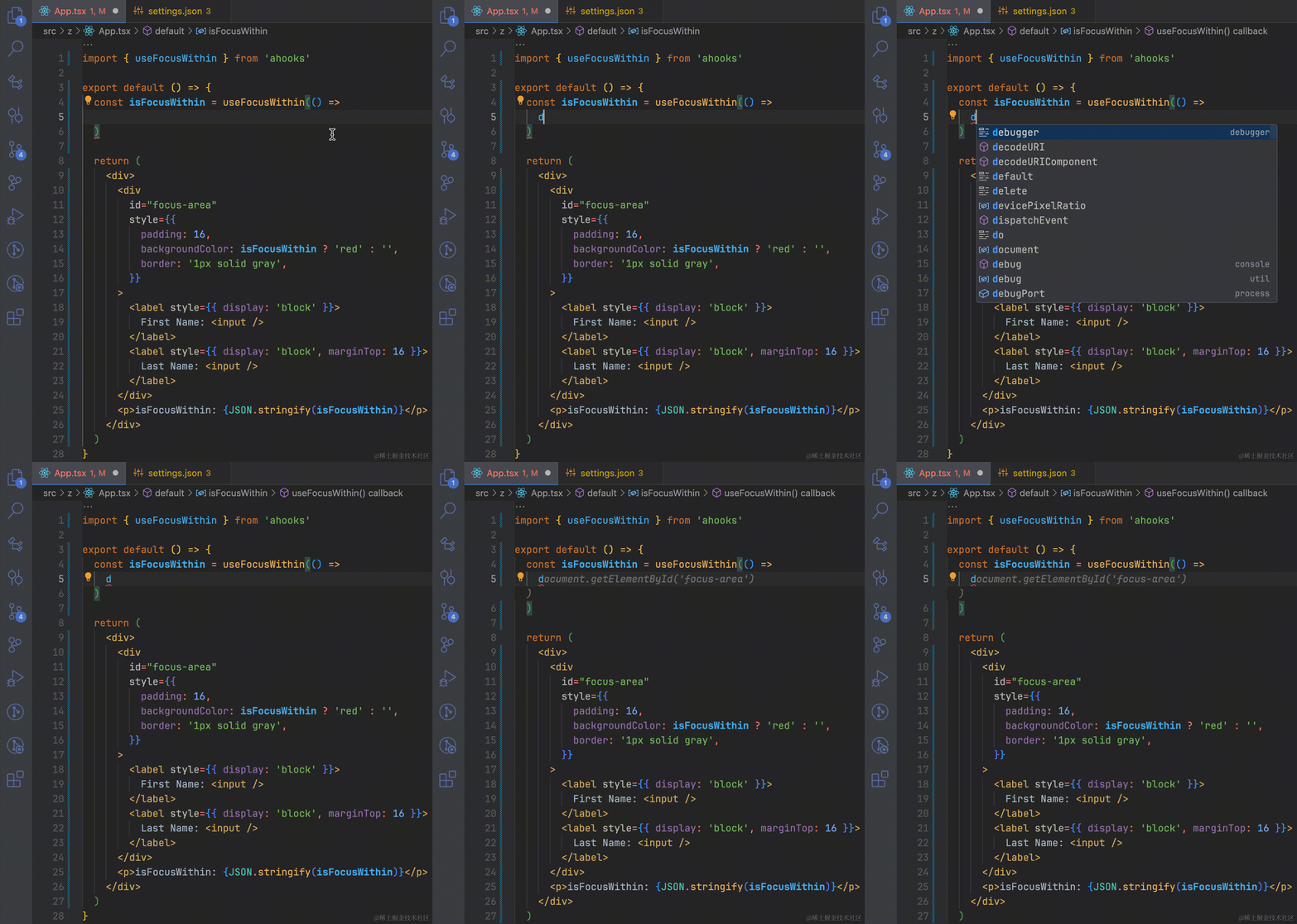
我尝试继续输入,发现 ai 建议又没了。
基本可以确定是 vscode 的内置代码建议小组件优先级较高,覆盖了 ai 插件的行为。
为什么会这样呢?
按理说代码建议小组件展示它自己的,ai 插件展示它自己的,井水不犯河水。
仔细看代码提示小组件会发现它默认选择了第一个代码建议,应该是这个原因。
那么只要让它默认什么都不选中,应该就可以解决。
巧了,我正好知道 vscode 有这么个配置